Menu
Applications
End Projects

LightLine 2

LANでの使用に重点を置いたメッセンジャーソフトです。

起動するだけで同じネットワーク上の「LightLine 2」ユーザが一覧表示され、メッセージやチャット、ファイルの送受信などをすぐに行うことができます。
概要
ダウンロード

「LightLine 2」について

「LightLine 2」「初心者でも簡単」「設定いらず」「すぐに使える」メッセンジャーソフトです。

起動するだけで、同じネットワーク上で起動されている「LightLine 2」を自動的に一覧表示し、 メッセージを送りたい場合は、表示されているユーザを選択して「メッセージ送信」ボタンを押す(もしくはユーザをダブルクリックする)だけでOK。表示されるウィンドウに送りたいメッセージを入力して「送信」ボタンを押せば相手にメッセージが届きます。

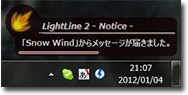
メッセージを受け取った場合は、誰からメッセージが届いたのかをグラフィカルな通知ウィンドウでお知らせ。「受信メッセージ」ボタンを押すことで内容を確認することができます。

複数人でリアルタイムに会話を行いたい場合は「チャット」を利用すると便利です。「チャット」の利用は、メインウィンドウから「チャット」ボタンを押すだけでOK。「チャット」画面を開いているユーザ全員で同時に会話を楽しむことができます。

ファイルの送信は一覧表示されているユーザへドラッグアンドドロップするだけです(一覧から「ファイル送信」を選択することで送りたいファイルを選択することもできます)。

ネットワーク上級者向けにオプション項目も豊富に用意してあります。

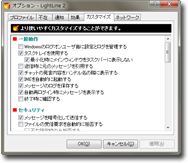
オプション画面では、全体の動作の調整やログの設定、セキュリティの設定など、痒いところにも手が届くようになっています。

ただ簡単に使えるだけでなく、自分の好みにカスタマイズできるのも「LightLine 2」の魅力の一つです。


スクリーンショット

メイン画面

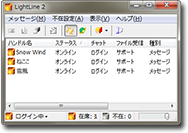
ログインしているユーザの一覧が表示される「LightLine 2」のメイン画面です。

メッセージやファイルを送受信したり、ログを閲覧したり、チャットへ参加したりすることができます。

ステータスバーの右側にあるバーを調整することでメイン画面の透過率を変更することもできます。

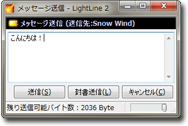
メッセージ送信画面

メッセージを送信する時に表示される画面です。

送信したいメッセージを入力し「送信」ボタンを押すことで相手にメッセージが届きます。

「送信」ボタンの代わりに「封書送信」ボタンを押すと、届いた相手にメッセージを閲覧するかどうかの確認画面が表示されます。封書メッセージを開く場合は各々の設定でパスワードを求めるようにすることができるので、他の人に見られたくないメッセージを送るときなどに便利です。


Information
「Latitude Sync」 Ver1.10 を公開しました!
Google Latitudeをバックグラウンドで定期的に更新する、Android専用アプリ「Latitude Sync」のVer…
2012-01-11 10:02:46

Android用アプリ「Latitude Sync」をリリースしました!
Android専用アプリ「Latitude Sync」をリリースしました! Androidマーケットからダウンロードすることができ…
2012-01-08 23:38:51

ウェブサイトをリニューアルしました!
ウェブサイトをリニューアルし、スマートフォンでも快適に閲覧することができるようになりました。 スマートフォンから今までと同じUR…
2012-01-08 23:37:32
Twitter